
Скачать Desktop Gadgets – бесплатные настраиваемые инструменты для Windows 7
Что такое Desktop Gadgets и почему они важны
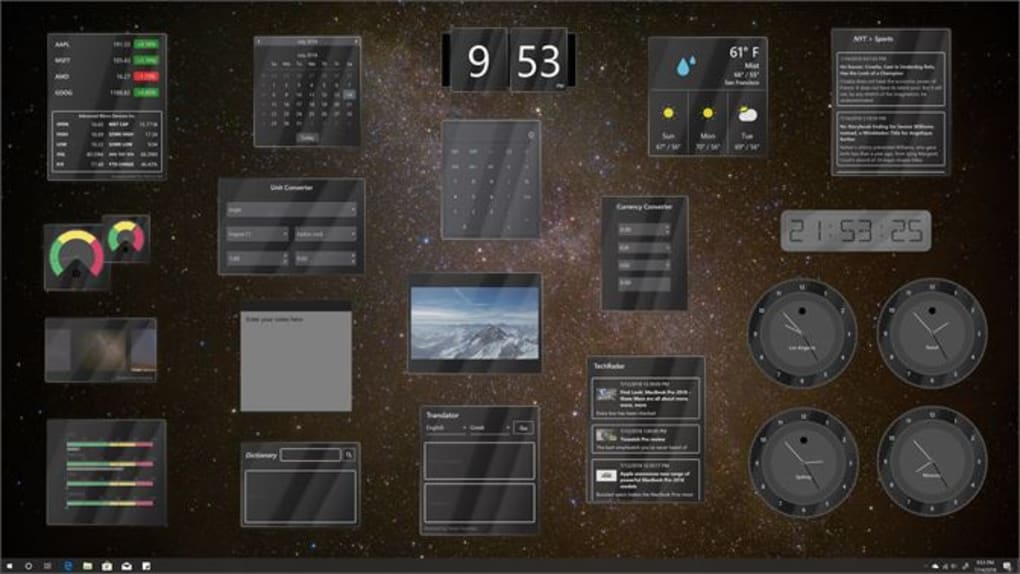
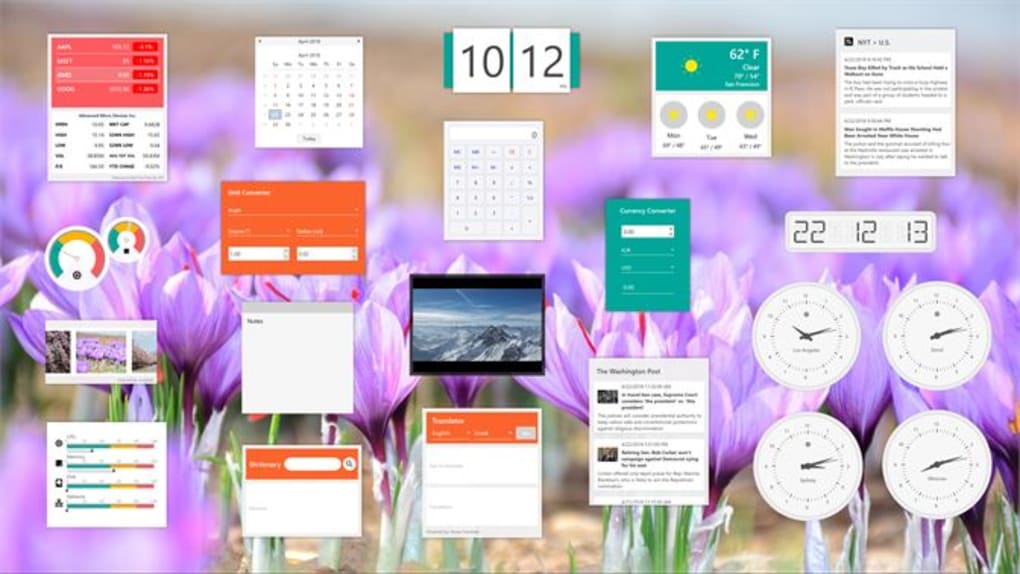
Desktop Gadgets — это легкие визуальные мини‑приложения, которые находятся на рабочем столе Windows 7 и предоставляют быстрый доступ к информации или простым утилитам, не занимая полноценное окно. Впервые они появились в Windows Vista и изначально были привязаны к боковой панели, что ограничивало их размещение и настройку. Microsoft прислушалась к отзывам пользователей и полностью переделала гаджеты для Windows 7, превратив их в независимые, перетаскиваемые виджеты, которые можно разместить в любой точке экрана, изменить их размер, оформить темой и даже установить их поверх других окон.
В современном быстром вычислительном окружении наличие часов, прогноза погоды, монитора ЦПУ или быстрого виджета для заметок прямо на рабочем столе экономит клики, уменьшает переключение контекста и позволяет мгновенно видеть наиболее часто используемую информацию. Новые Desktop Gadgets для Windows 7 также можно удалять, что означает возможность добавлять или удалять их без влияния на стабильность системы — значительное улучшение по сравнению с реализацией в Vista. Кроме того, каждый гаджет можно персонализировать с помощью пользовательских значков, цветов и настроек прозрачности, предоставляя полный контроль над внешним видом вашего рабочего пространства.
Помимо эстетики, эти гаджеты построены на безопасном, изолированном (sandbox) фреймворке, который ограничивает их доступ к системным ресурсам, снижая риск заражения вредоносным ПО. Microsoft также добавила простую опцию «Всегда поверх», позволяющую пользователям закреплять важные виджеты — такие как мировые часы или биржевой тикер — над другими приложениями. Ползунок прозрачности позволяет регулировать непрозрачность, чтобы гаджет плавно вписывался в фон рабочего стола, делая его одновременно функциональным и визуально приятным.
Будь вы продвинутый пользователь, отслеживающий загрузку ЦПУ, удалённый сотрудник, которому нужен конвертер мирового времени, или просто человек, который любит стильный рабочий стол, обновлённые Desktop Gadgets для Windows 7 предоставляют универсальный, бесплатный и безопасный способ повысить продуктивность без нагрузки полноценных приложений.
Ключевые особенности Desktop Gadgets для Windows 7
- Независимое размещение: В отличие от старой боковой панели, гаджеты можно свободно перемещать в любую точку рабочего стола.
- Настраиваемый внешний вид: Меняйте значки, цвета и прозрачность в соответствии с вашей личной темой.
- Опция «Всегда поверх»: Закрепляйте важные виджеты над другими окнами для мгновенной видимости.
- Лёгкое удаление и установка: Добавляйте или удаляйте гаджеты без перезагрузки и без влияния на стабильность системы.
- Встроенный безопасный песочничный режим: Гаджеты работают в ограниченной среде, защищая от вредоносного кода.
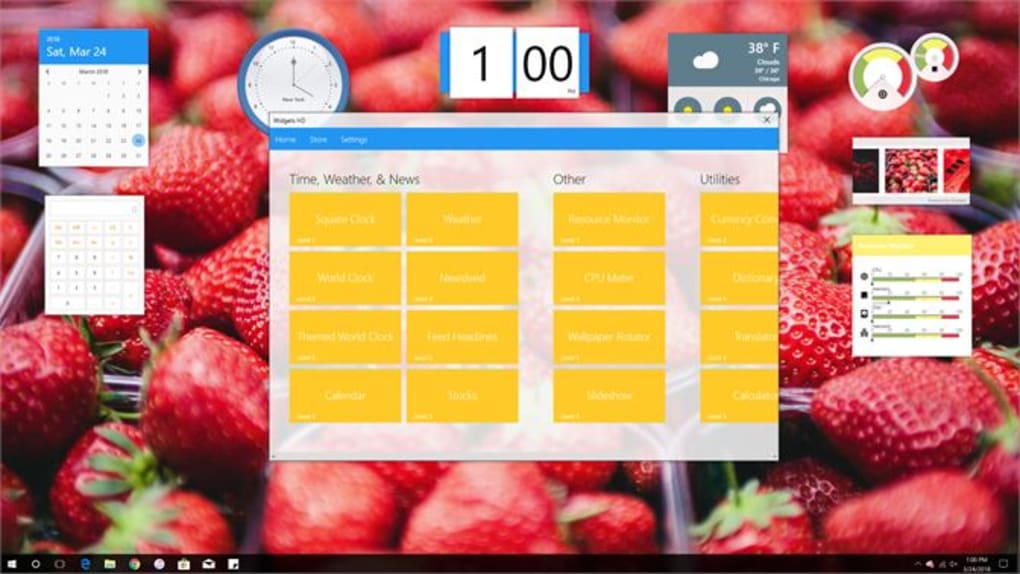
- Разнообразие утилит: Включает часы, календари, погоду, системные мониторы, RSS‑ленты и многое другое.
- Низкое потребление ресурсов: Спроектированы для минимального использования ЦПУ и ОЗУ, поддерживая быстродействие ПК.
- Управление прозрачностью: Регулируйте непрозрачность, чтобы гаджеты гармонично сочетались с обоями.
- Поддержка сторонних пакетов: Устанавливайте наборы, такие как 8GadgetPack или Snow Standalone Gadgets, для расширенной функциональности.
- Автоматические обновления: Механизм обновления Microsoft может распространять исправления ошибок и патчи безопасности.
Набор функций отражает ориентацию Microsoft на гибкость и контроль пользователя. Позволяя гаджетам свободно плавать, пользователи могут создать персонализированную панель, отражающую их рабочий процесс. Например, дизайнер может разместить гаджет‑выборщик цветов рядом с холстом, а разработчик — монитор загрузки ЦПУ рядом с редактором кода. Модульный характер также стимулирует сторонних разработчиков создавать нишевые гаджеты, расширяя экосистему далеко за пределы набора по умолчанию.
Безопасность всегда была проблемой оригинальных гаджетов Vista, но подход с песочницей в Windows 7 снижает многие риски. Каждый гаджет работает с ограниченными правами, не позволяя изменять системные файлы или устанавливать нежелательное ПО. Это решение в сочетании с регулярным каналом обновлений Microsoft обеспечивает более безопасный опыт для пользователей, которые любят персонализировать свои рабочие столы.
В целом, список функций сочетает эстетическую настройку с функциональной полезностью, делая Desktop Gadgets привлекательным дополнением для тех, кто хочет оптимизировать ежедневные задачи.
Установка, настройка и ежедневное использование
Начать работу с Desktop Gadgets в Windows 7 просто. Следуйте этим шагам, чтобы скачать, установить и персонализировать свою коллекцию гаджетов:
- Включить гаджеты (если они отключены): Откройте Панель управления > Оформление и персонализация > Desktop Gadgets. Убедитесь, что опция «Разрешить гаджеты на рабочем столе» отмечена.
- Скачать пакет гаджетов: Посетите надёжный источник, например 8GadgetPack или Microsoft Store. Большинство пакетов предоставляются в виде архивов
.zip. - Извлечь файлы: Щёлкните правой кнопкой мыши по загруженному архиву и выберите «Extract All…». Поместите полученную папку в
C:\Program Files\Desktop Gadgets(или любой другой каталог по вашему выбору). - Установить гаджеты: Дважды щёлкните каждый файл
.gadget. Появится диалог подтверждения — нажмите «Install». Windows добавит гаджет в меню боковой панели. - Добавить гаджеты на рабочий стол: Щёлкните правой кнопкой мыши по пустой области рабочего стола, выберите «Gadgets» и нажмите нужный виджет. Он появится там, где вы кликнули.
- Настроить внешний вид: Щёлкните правой кнопкой мыши по гаджету, выберите «Options» или «Settings». Здесь можно изменить цвета, значки, формат времени и прозрачность. Отметьте галочку «Always on top», чтобы закрепить его поверх других окон.
- Переместить и изменить размер: Перетащите гаджет в новое место. Некоторые гаджеты поддерживают изменение размера с помощью небольшого маркера в углу.
- Удалить нежелательные гаджеты: Щёлкните правой кнопкой мыши по гаджету и выберите «Close». Чтобы полностью удалить, удалите папку гаджета из системы.
Ежедневное использование интуитивно: каждый гаджет обновляется автоматически (например, погода обновляется каждый час). Для ресурсоёмких гаджетов, таких как мониторы ЦПУ, можно отрегулировать частоту обновления в настройках, чтобы сбалансировать производительность и актуальность данных. Если гаджет перестаёт отвечать, просто закройте и откройте его снова — большинство проблем решаются без полной перезагрузки системы.
Продвинутые пользователи часто создают «панель рабочего стола», группируя связанные гаджеты: календарь рядом со списком задач, биржевой тикер рядом с новостной лентой и системный монитор в углу. Такой макет имитирует командный центр и может значительно сократить время, затрачиваемое на открытие отдельных приложений.
Совместимость, плюсы и минусы, часто задаваемые вопросы
Desktop Gadgets изначально разработаны для Windows 7 (как 32‑bit, так и 64‑bit). Они также работают в Windows 8/8.1 при включённой устаревшей платформе гаджетов и в Windows 10 с помощью сторонних пакетов, таких как 8GadgetPack, которые повторно вводят среду выполнения гаджетов. Мобильные платформы (Android, iOS) напрямую не поддерживаются, хотя в этих системах существуют аналогичные экосистемы виджетов.
Pros
- Бесплатные и лёгкие — без дополнительных затрат или громоздкой установки.
- Высокая настраиваемость — значки, цвета, прозрачность и размещение.
- Низкое влияние на систему — использует минимум ЦПУ и ОЗУ.
- Безопасная песочница снижает риск вредоносного ПО.
- Широкий набор сторонних гаджетов расширяет функциональность.
Cons
- Нативная поддержка прекращена после Windows 7; требуется сторонний пакет на более новых ОС.
- Ограничено базовыми утилитами; не заменяет полнофункциональные приложения.
- Возможны проблемы совместимости с дисплеями с высоким DPI, если гаджеты не масштабируются.
- Редкие сбои интерфейса при перемещении гаджетов между несколькими мониторами.
FAQ – Desktop Gadgets для Windows 7
-
Безопасно ли использовать Desktop Gadgets в Windows 7?
Да. Microsoft переделала платформу гаджетов, внедрив песочницу, ограничивающую доступ к файловой системе. Однако всегда загружайте гаджеты из надёжных источников, чтобы избежать вредоносного кода.
-
Могу ли я использовать те же гаджеты в Windows 10?
Нативная поддержка была удалена после Windows 7, но сторонние пакеты, такие как 8GadgetPack, повторно включают среду выполнения, позволяя большинству гаджетов работать в Windows 10.
-
Как изменить прозрачность гаджета?
Щёлкните правой кнопкой мыши по гаджету, выберите «Options» или «Settings», затем отрегулируйте ползунок «Opacity». Изменение применяется мгновенно.
-
Потребляют ли гаджеты много энергии от батареи ноутбука?
Поскольку гаджеты лёгкие, их влияние на время работы от батареи минимально. Только ресурсоёмкие гаджеты (например, живые RSS‑ленты) могут слегка увеличить расход энергии.
-
Можно ли создать резервную копию расположения моих гаджетов?
Да. Настройки гаджетов хранятся в папке
%AppData%\Microsoft\Windows Sidebar\Gadgets. Скопируйте эту папку в место резервного копирования и восстановите её после чистой установки.
Сводка обзора
Rating: ★★★★☆ (4/5)
Pros: Бесплатные, настраиваемые, низкое потребление ресурсов, безопасная песочница.
Cons: Отсутствие нативной поддержки после Windows 7, ограниченная расширенная функциональность.
Заключение и призыв к действию
Desktop Gadgets возрождают классический опыт Windows 7, предоставляя быструю, мгновенно доступную информацию прямо на рабочем столе. Их редизайн — независимое размещение, пользовательские значки, управление прозрачностью и изолированная безопасность — устраняет недостатки оригинальной боковой панели Vista и предлагает современную, лёгкую альтернативу громоздким приложениям. Хотя нативная поддержка заканчивается после Windows 7, сторонние решения, такие как 8GadgetPack, поддерживают экосистему для пользователей Windows 8, 8.1 и 10.
Если вы цените аккуратное рабочее пространство, любите визуальную настройку и нуждаетесь в быстром доступе к таким инструментам, как часы, погода или системные мониторы, Desktop Gadgets — отличное бесплатное дополнение к вашему ПК. Скачайте последнюю версию пакета гаджетов уже сегодня, настройте рабочий стол под свой рабочий процесс и наслаждайтесь более продуктивной, визуально привлекательной средой.







